Die Pipeline
Unter Deals sehen Sie Ihre offenen Verkaufschancen als Spalten, eine pro Phase. Jede Spalte zeigt die Summe und den gewichteten Wert (Wert × Wahrscheinlichkeit der Phase).
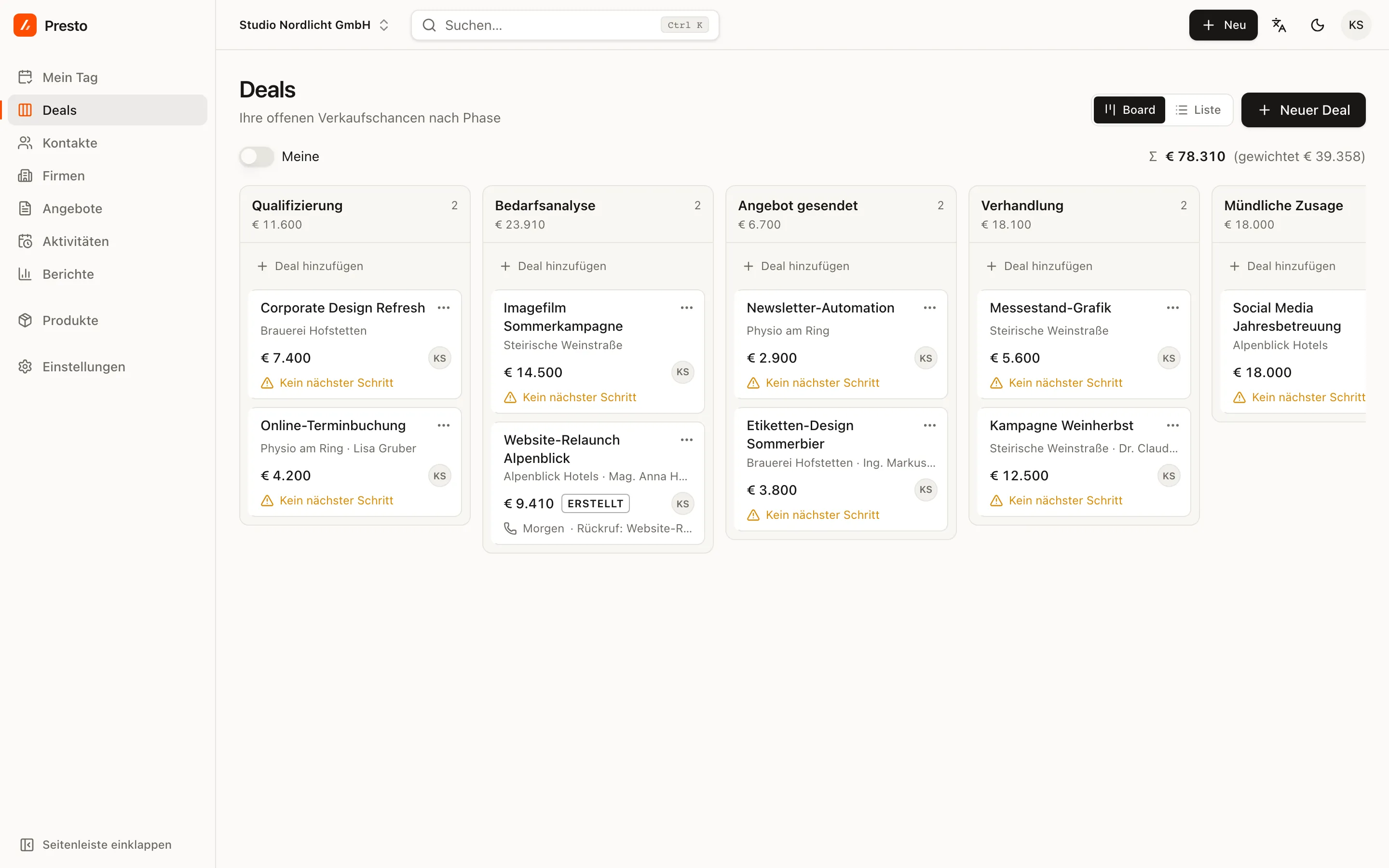
- Verschieben: Karte in die nächste Spalte ziehen, oder über das Kartenmenü Verschieben nach…, das auch mit der Tastatur funktioniert.
- Neuer Deal: + Neu → Neuer Deal, N dann D, oder Deal hinzufügen direkt in einer Spalte.
- Kein nächster Schritt: Karten ohne geplante Aktivität sind markiert. Ein Deal ohne nächsten Schritt ist meist ein Deal, der einschläft.
- Rot: Bewegt sich ein Deal länger nicht, färbt PrestoCRM ihn rot. Nach wie vielen Tagen, stellen Sie unter Einstellungen → Pipeline & Verlustgründe ein.
Spalten anpassen
Die Spalten sind die Phasen Ihres Verkaufsprozesses, und Sie bestimmen, wie viele es sind: drei, fünf oder zehn. Inhaber und Admins ändern sie direkt auf dem Board:
- Umbenennen: auf den Namen der Spalte klicken, neuen Namen tippen, Enter.
- Verschieben: im Menü der Spalte (⋯) Nach links oder Nach rechts.
- Hinzufügen: ganz rechts Spalte hinzufügen, Namen eingeben, Hinzufügen.
- Löschen: im Menü Spalte löschen. Liegen Deals darin, wählen Sie, in welche Spalte sie kommen; gelöscht wird kein Deal. Die letzte Spalte einer Pipeline bleibt immer stehen.
Wahrscheinlichkeit je Phase und die Tage bis „rot“ stellen Sie unter Einstellungen → Pipeline & Verlustgründe ein; das Menü der Spalte führt mit Wahrscheinlichkeit und mehr direkt dorthin.
Gewonnen oder verloren
Auf der Seite des Deals markieren Sie ihn als Gewonnen oder Verloren. Beim Verlieren fragt PrestoCRM nach dem Verlustgrund (die Liste pflegen Sie in den Einstellungen), auf Wunsch nach Mitbewerber und Kommentar. Die Gründe erscheinen in den Berichten. Ein abgeschlossener Deal lässt sich mit Wieder öffnen zurückholen.
Wird ein Angebot angenommen, bietet PrestoCRM an, den Deal gleich als gewonnen zu markieren.
Mein Tag
Mein Tag ist die Startseite: was überfällig ist, was heute ansteht, welche Deals keinen nächsten Schritt haben, welche Angebote nachzufassen sind und was in den nächsten Tagen kommt. Oben schalten Sie zwischen Meine und Alle um.
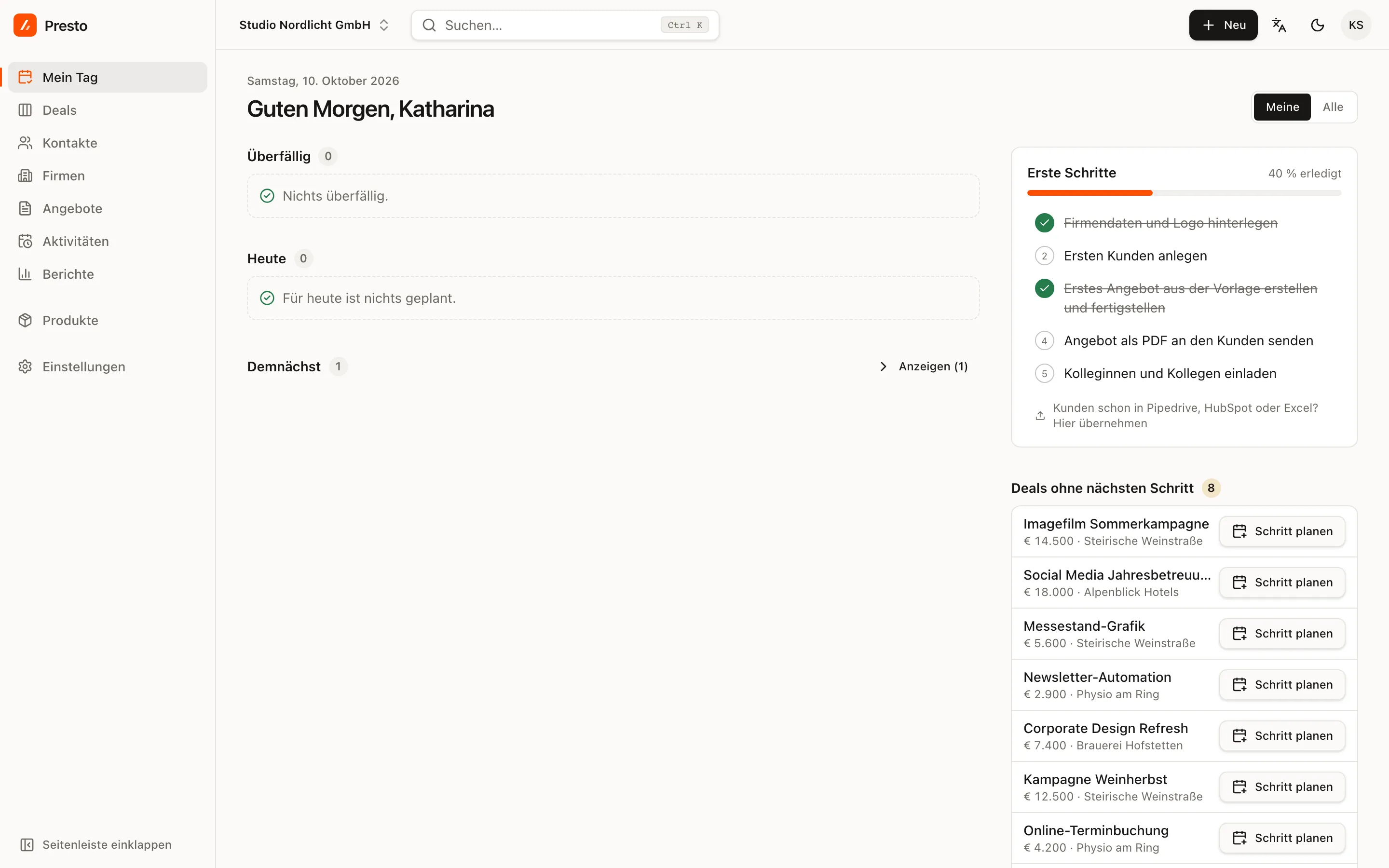
Aktivitäten (Anruf, Termin, Aufgabe, Frist, E-Mail) planen Sie über + Neu → Neue Aktivität oder direkt bei einem Deal ohne nächsten Schritt mit Schritt planen. Erledigt? Abhaken. Hat der Deal danach keinen nächsten Schritt mehr, fragt PrestoCRM nach dem nächsten.
Kontakte und Firmen
Personen und Firmen sind getrennt: Eine Person gehört zu einer Firma, Deals und Angebote hängen an der Firma. Bei Personen pflegen Sie Anrede und Titel (vor und nach dem Namen); daraus entsteht die Briefanrede im Angebot. Felder bearbeiten Sie direkt auf der Seite, jede Änderung steht mit Name und Zeit in der Zeitleiste.